از صفر تا اولین پرداخت
حساب بسازید، کارت واریز را ثبت کنید، گوشی را وصل کنید و اولین فاکتور را بگیرید. حدود پنج دقیقه.
۱. حساب بسازید
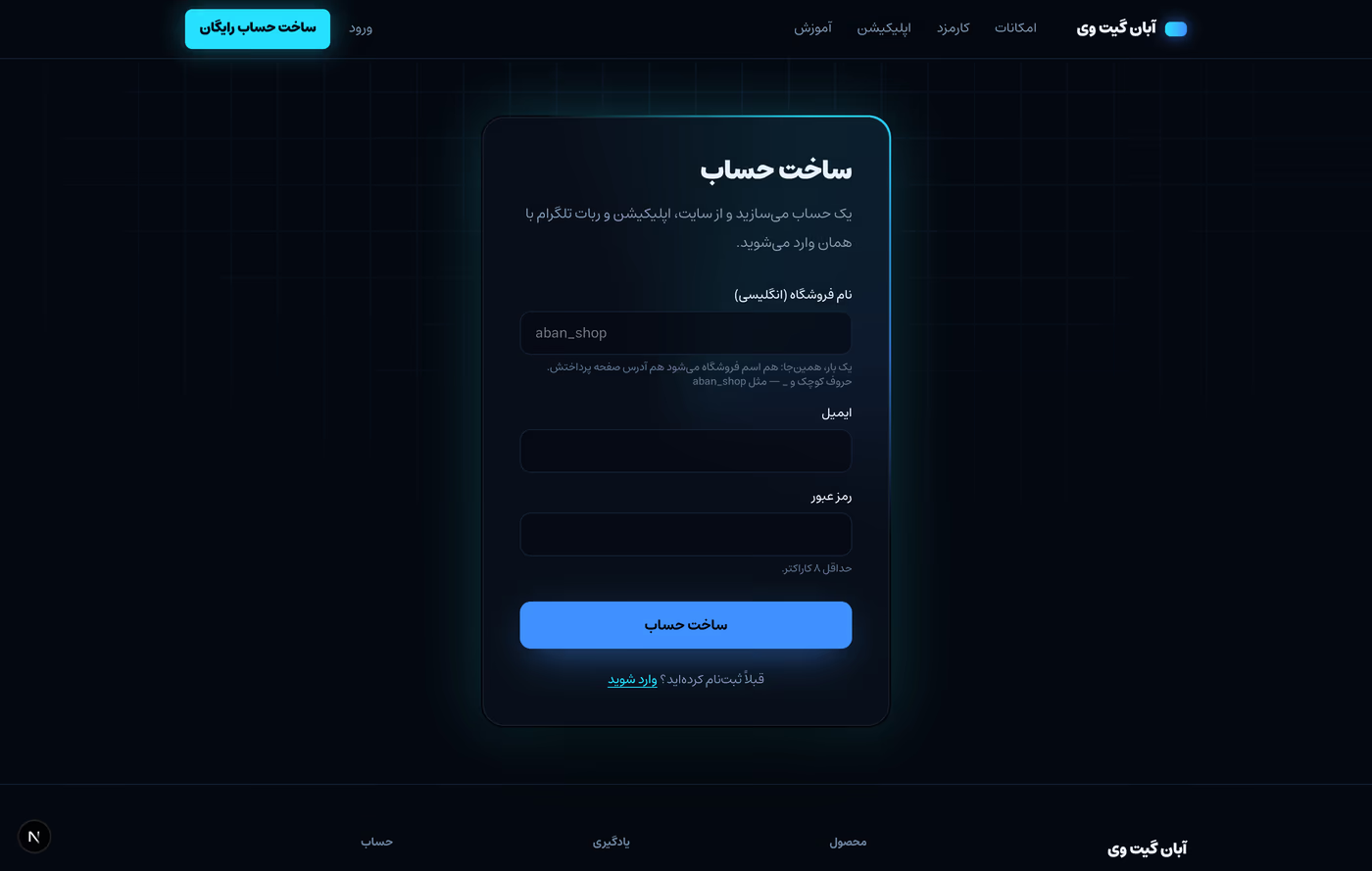
از سایت یا از ربات تلگرام ثبتنام کنید. هرکدام را انتخاب کنید همان یک حساب است.
- اگر از ربات شروع کردید: یک ایمیل و رمز بسازید تا از سایت و اپلیکیشن هم وارد شوید.
- اگر از سایت شروع کردید: دکمه اتصال به تلگرام یک کد ششرقمی میدهد که در ربات مینویسید.
۲. کارت واریز را ثبت کنید
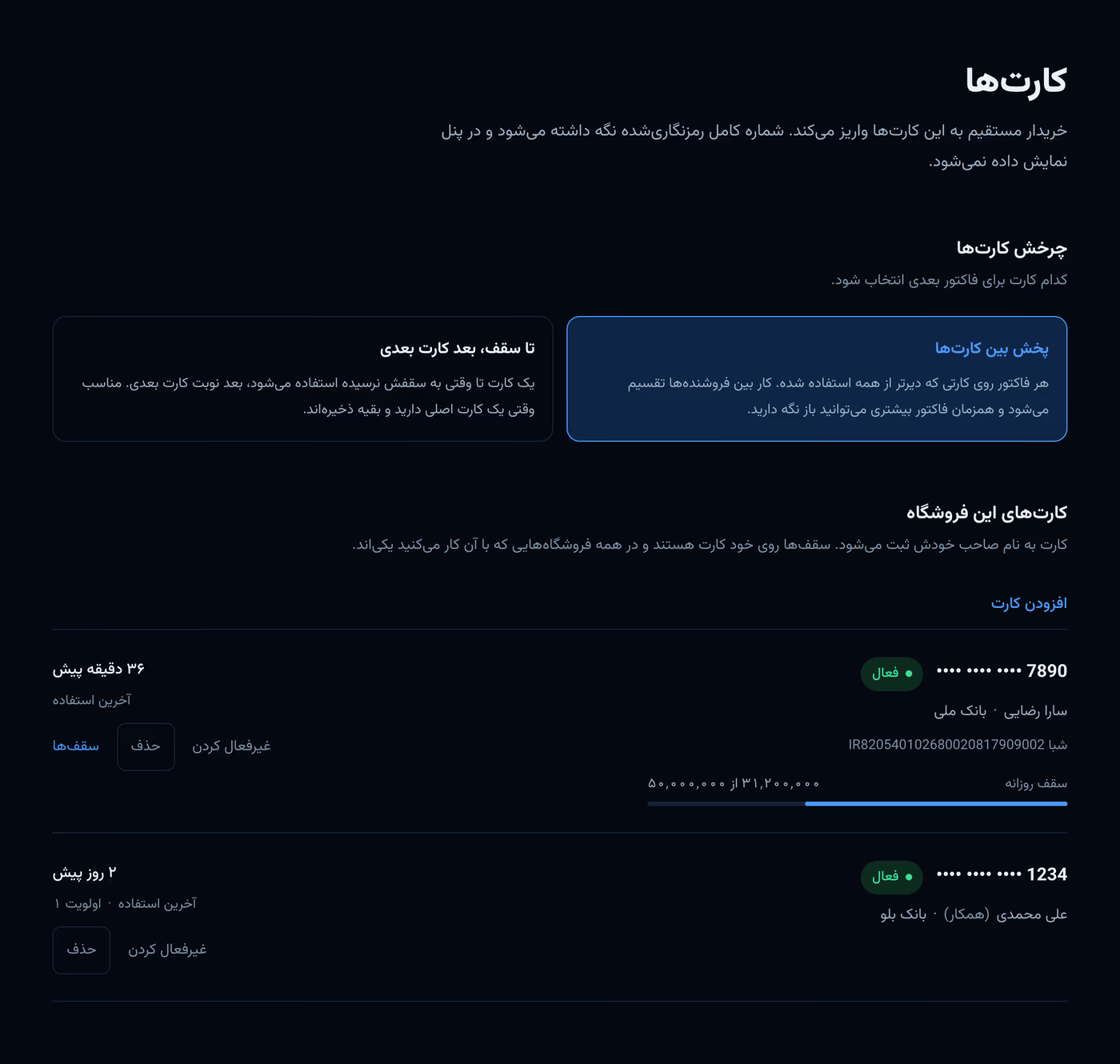
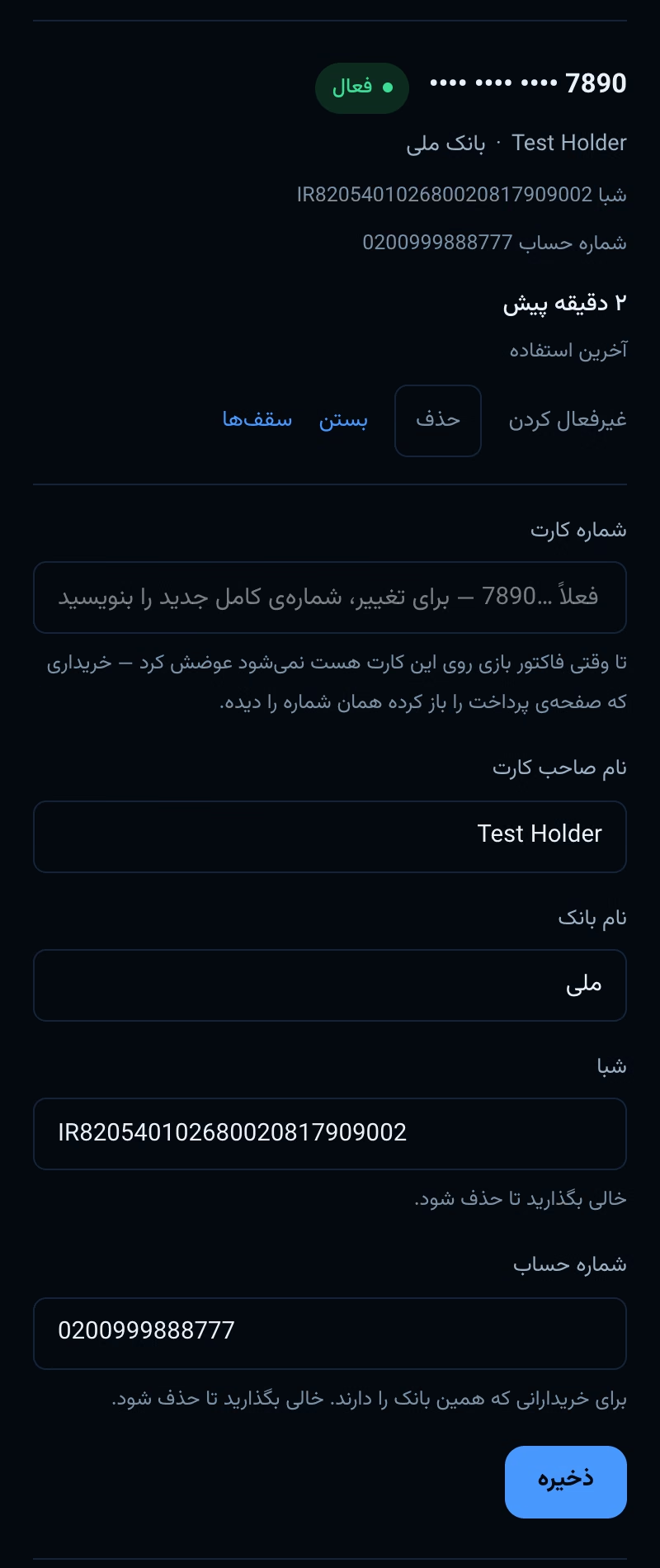
شماره کارتی که میخواهید پول به آن بنشیند. پول مستقیم به همین کارت میرود و هیچ وقت از حساب ما رد نمیشود.
ثبت کارت دوم ظرفیت همزمانتان را چند برابر میکند. هر فاکتور باز یک مبلغ یکتا روی یک کارت میگیرد، پس کارت بیشتر یعنی فاکتور همزمان بیشتر.
شبا و شماره حساب همین کارت هم پرسیده میشود و هر دو اختیاریاند. اگر پرشان کنید، صفحهی پرداخت راه دوم را هم به خریدار نشان میدهد: یک انتقال آنی با پل بهجای چند کارت به کارت. برای فاکتور بزرگ فرق میکند، چون سقف کارت را دور میزند.
۳. گوشی را وصل کنید
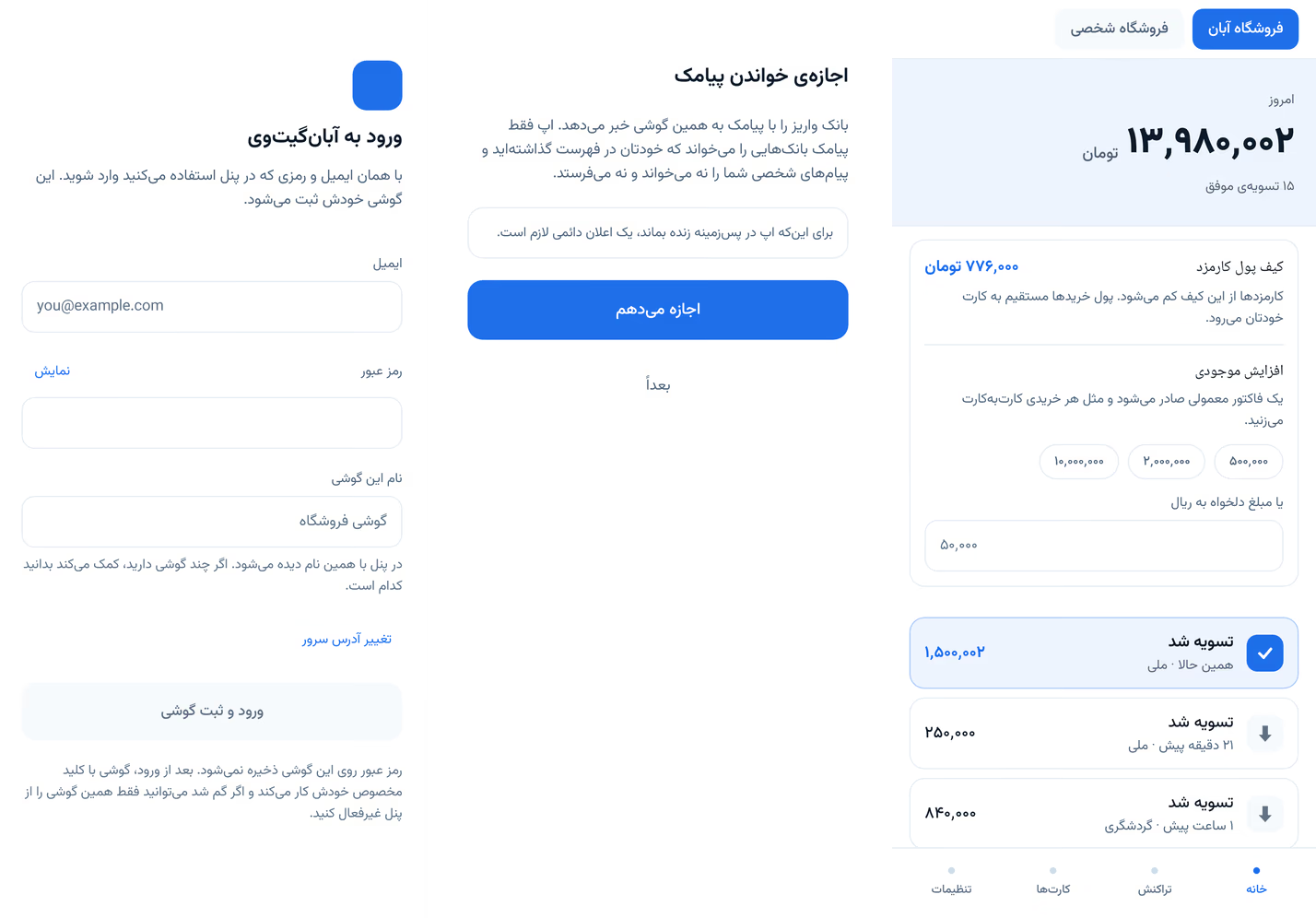
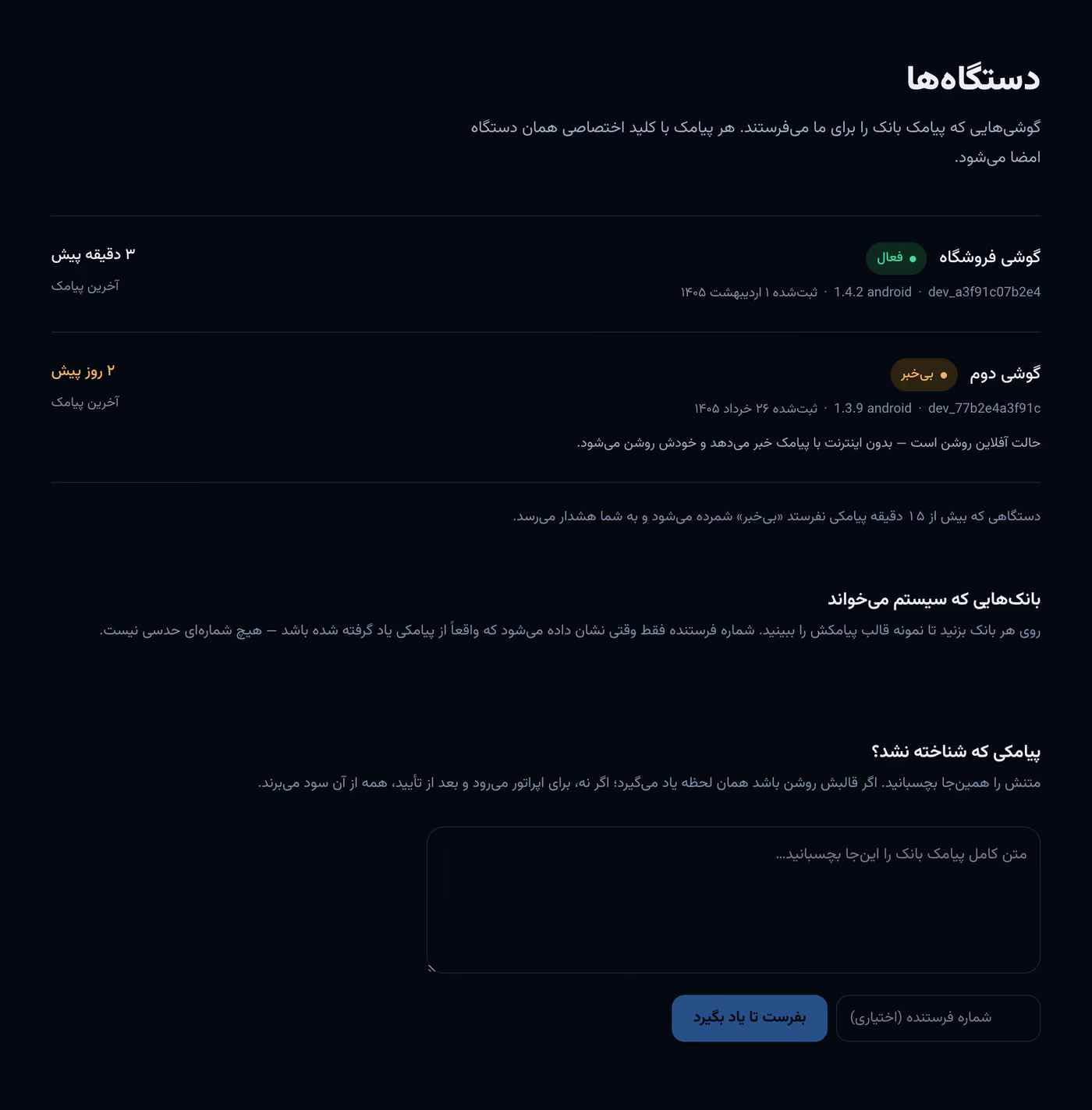
اپلیکیشن اندروید را نصب کنید و با شناسه و کلیدی که پنل میدهد جفتش کنید. کلید یک بار نشان داده میشود؛ جای امنی نگهش دارید.
- دسترسی خواندن پیامک را بدهید — تا وقتی بانکهایتان را انتخاب نکردهاید، اپ فقط پیامکهایی را میفرستد که مبلغ دارند؛ بعد از انتخاب، فقط همان فرستندهها.
- اجرا در پسزمینه را بدون محدودیت باتری بگذارید، وگرنه اندروید اپ را میبندد و پیامکها دیر میرسند.
- در صفحه دستگاهها ببینید وضعیتش «فعال» شده باشد.
۴. کیف پول کارمزد را شارژ کنید
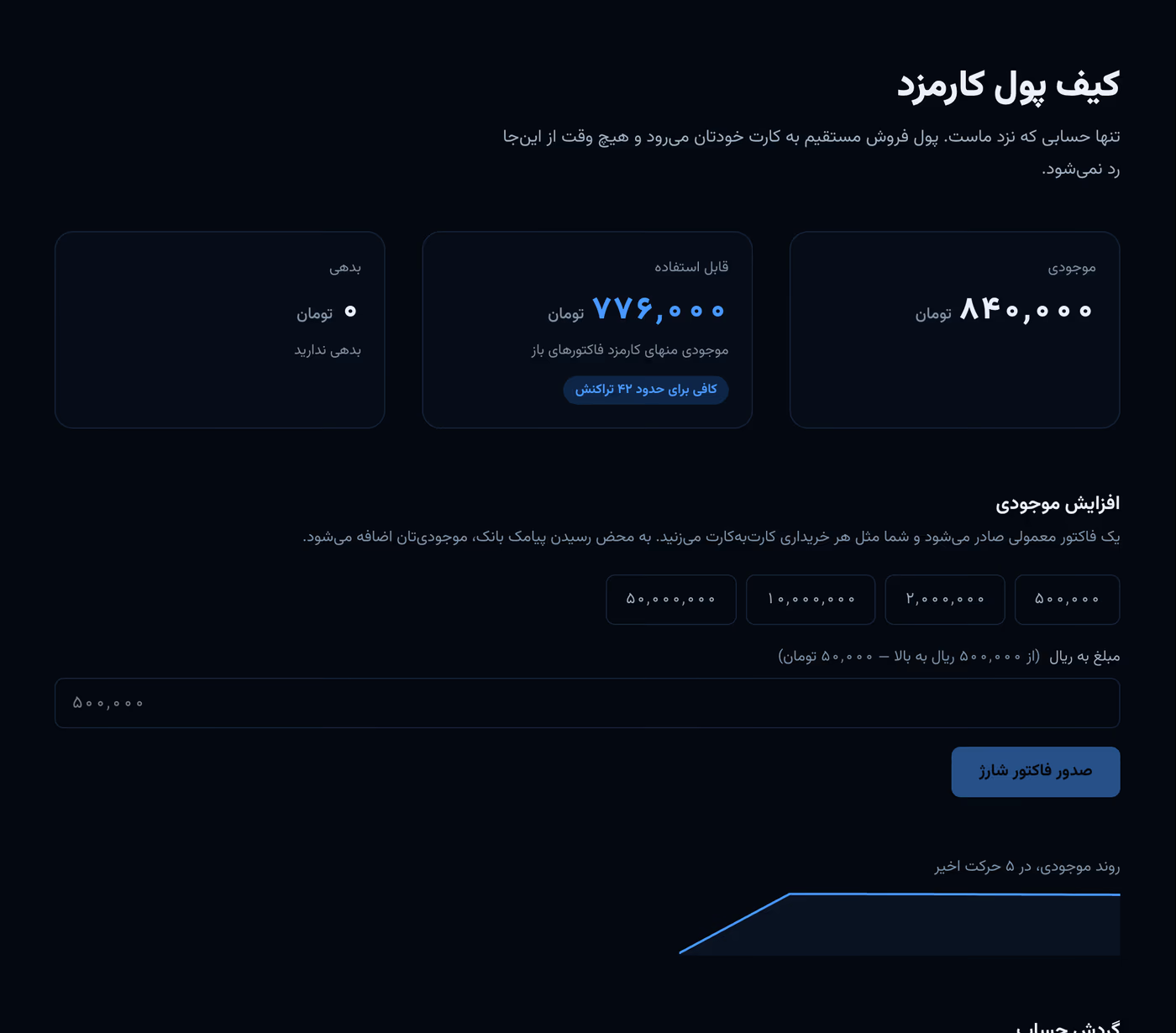
کارمزد از پول فروشتان کم نمیشود — از یک کیف پول جدا کم میشود که خودتان شارژ میکنید. اگر خالی باشد، فاکتور جدید ساخته نمیشود.
۵. اولین فاکتور
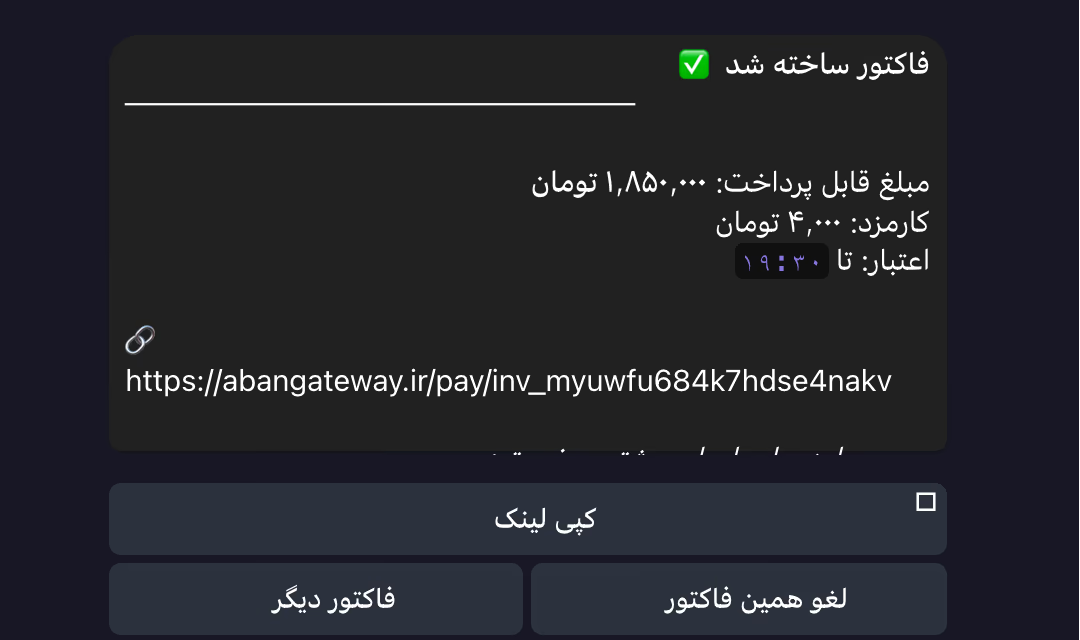
از پنل، ربات یا API فاکتور بسازید. یک لینک میگیرید که به خریدار میدهید.
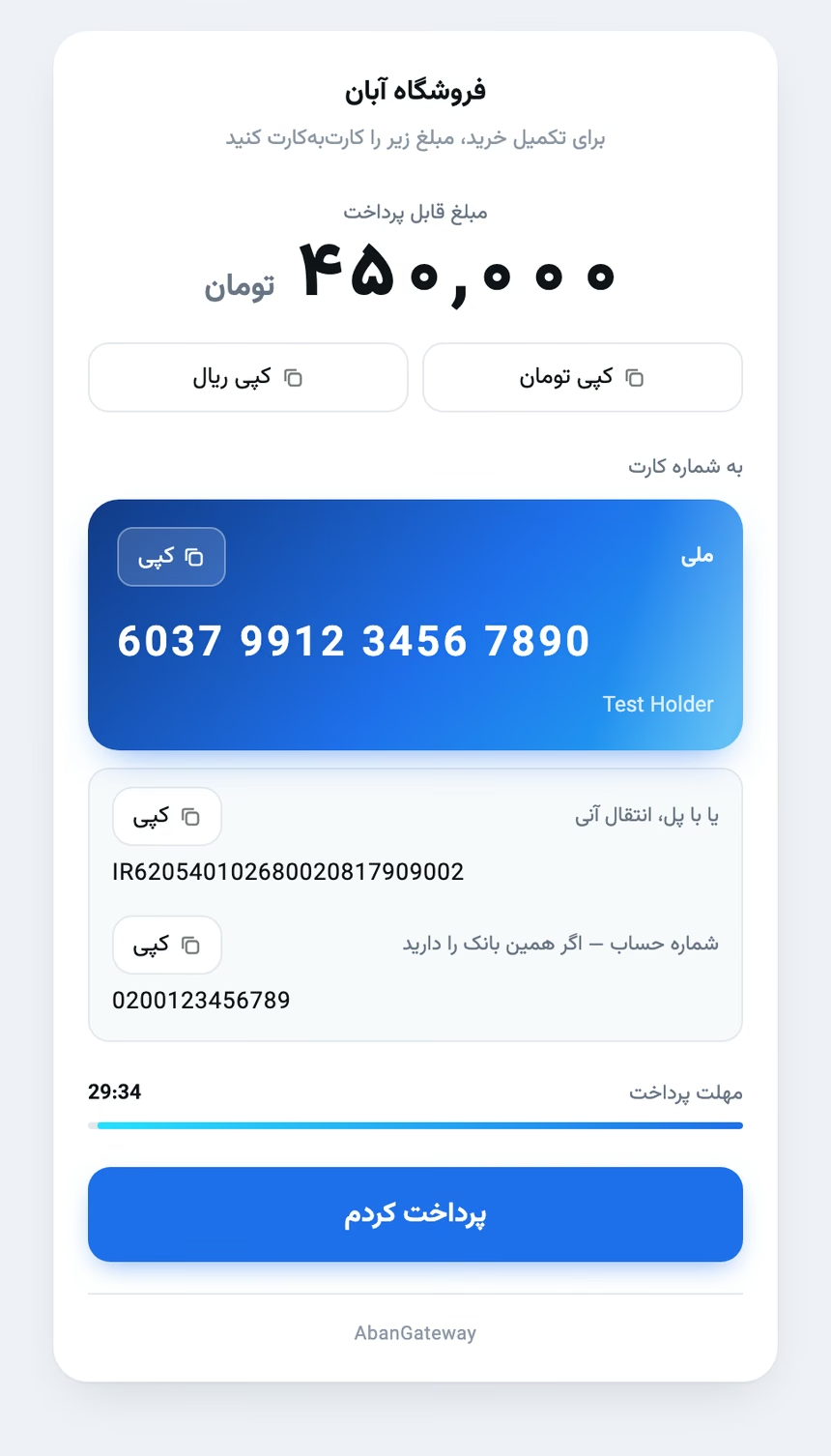
مبلغی که خریدار میبیند چند ریال با مبلغ فاکتور فرق دارد. همان تفاوت شناسه فاکتور است — چون پیامک واریز بانک نمیگوید پول از کدام کارت آمده، فقط میگوید چقدر آمده.
۶. ربات فروشگاهی دارید؟ DDbot، میرزا، فاکسیما و ویزویز
اگر با DDbot، میرزا، فاکسیما یا ویزویز میفروشید، آبان گیت وی میتواند درگاه پرداخت همان ربات باشد. اتصال همیشه از داخل ربات تلگرام آبان گیت وی ساخته میشود: تنظیمات ← اتصال به ربات ها ← اتصال ربات جدید. پس اول تلگرام را وصل کنید (قدم ۵).
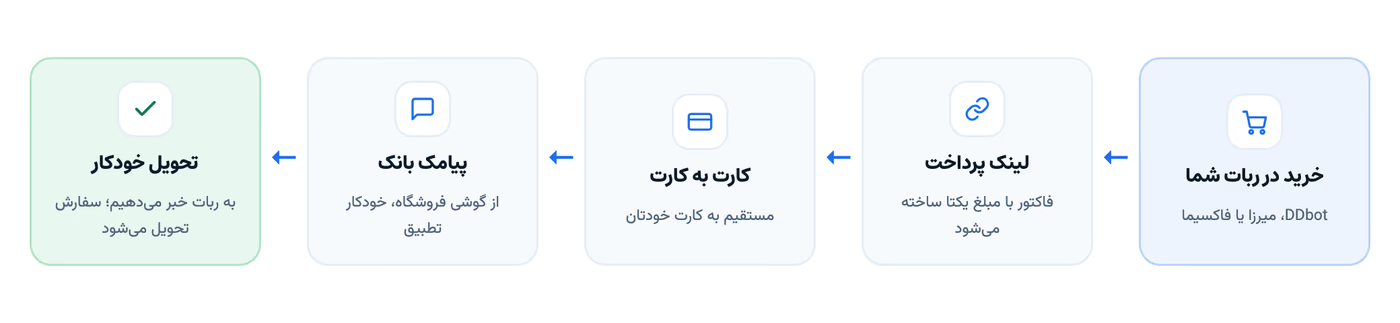
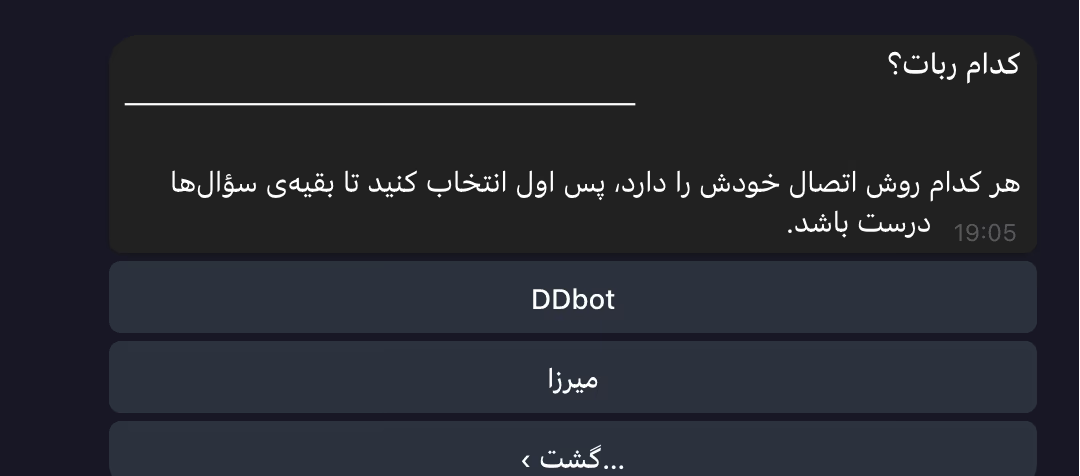
- DDbot: یک لینک میگیرید که در «تنظیمات پرداخت ← تنظیم آدرس درگاه شخصی» میگذارید. بعد در «وضعیت درگاه ها» درگاه شخصی را روشن کنید؛ روشن نباشد، خریدار اصلا به درگاه نمیرسد. به انتهای لینک چیزی اضافه نکنید.
- میرزا آپدیت شده: آبان گیت وی داخل خود ربات هست. در «تنظیمات پرداخت ← آبان گیت وی» یک آدرس درگاه و یک کلید اتصال میگذارید و درگاه را روشن میکنید. چیزی روی سرورتان نصب نمیشود.
- فاکسیما آپدیت شده: آبان گیت وی داخل خود فاکسیما هم هست. در «پنل مدیریت ← مالی و گزارشات»، ردیف آبان گیت وی ← تنظیمات، همان دو مقدار را میگذارید و درگاه را روشن میکنید. در مینی اپ فاکسیما هم کار میکند.
- میرزا قدیمی: یک آدرس و یک توکن API میگیرید که در «مالی ← تنظیمات درگاه سفارشی» میگذارید. توکن را همان لحظه کپی کنید؛ دوباره نشان داده نمیشود.
- ویزویز و فاکسیمای زیر ۱٫۰: چون روی سرور خودتان نصب اند و درگاهی برای ما ندارند، یک نصب کننده میگیرید که جای یکی از درگاه های فعلی ربات را میگیرد. جزئیاتش در مستندات اتصال هر کدام هست.
در میرزا و فاکسیمای آپدیت شده، خریدار دکمه «آبان گیت وی» را فقط وقتی میبیند که هر سه چیز برقرار باشد: درگاه روشن باشد، کلید اتصال پر باشد، و آدرس درگاه https باشد. این عمدی است: درگاهی که نصفه تنظیم شده به خریدار نشان داده نمیشود. کلید اتصال فقط یک بار در ربات ما نشان داده میشود؛ همان لحظه کپی اش کنید.
در هر دو، خبر تسویه را خودمان به ربات شما میفرستیم، چون پیامک بانک معمولا بعد از بستن صفحه میرسد. ربات به خود خبر اعتماد نمیکند و قبل از اعتبار دادن از سرور ما استعلام میگیرد؛ پس تماس جعلی چیزی شارژ نمیکند و هر سفارش فقط یک بار اعتبار میگیرد.
راهنمای کامل اتصال فاکسیماروش تازه، عیب یابی، و نصب کننده برای نسخه های زیر ۱٫۰.